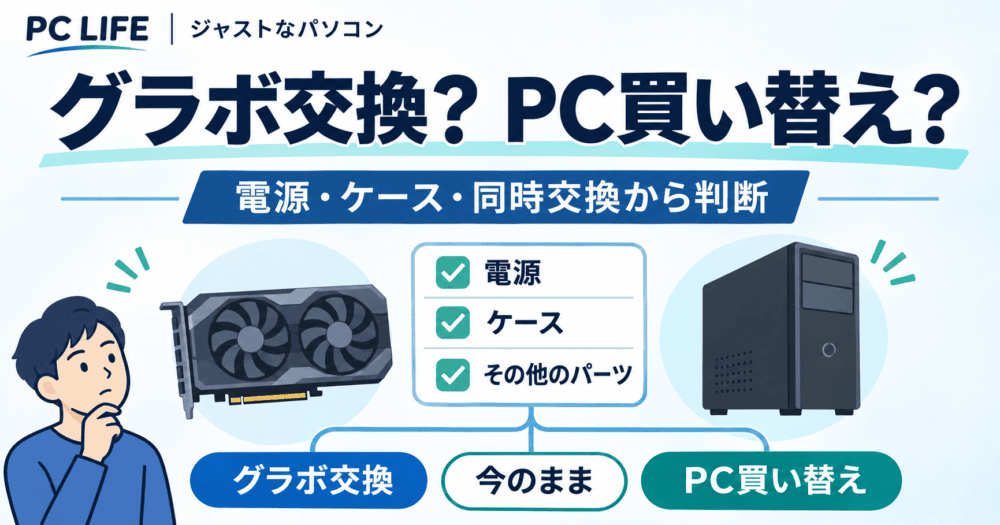
RTX 3060やRTX 4060世代のPCを使っていて、AI画像生成(ComfyUI)のVRAM不足や最新ゲームの重さから「グラボだけ交換するか、PCごと買い替えるか」で迷う方は少なくありません。この記事では、RTX 5060 Ti 16GB・RTX 5070・RTX 5070 TiのNVIDIA公式仕様やカード別の補助電源・ケース実寸の基準をもとに、今のPCを維持(KEEP)できる条件、グラボ単体交換(UPGRADE)で済む条件、PCごと買い替え(REPLACE)が合理的な条件を整理します。
結論:グラボだけ交換かPCごと買い替えかは「電源・ケース・同時交換パーツ数」で決まる
グラボだけ交換するかPCごと買い替えるかは、①今のPCのまま設定変更で足りるか(KEEP)、②電源の定格W数・補助電源ピン数とケース実寸が交換先GPUに適合するか(UPGRADE)、③電源・ケース・CPU・メモリのうち2か所以上が同時に不足して連鎖交換になるか(REPLACE)の3段階で判断できます。
RTX 3060・RTX 3060 Ti・RTX 4060クラスのPCから、RTX 5060 Ti 16GB・RTX 5070(12GB)・RTX 5070 Ti(16GB)世代への移行を検討するとき、最も起きやすい失敗は「GPU本体の価格と性能だけを見て購入し、あとから電源容量不足や補助電源ケーブル不足、ケースの寸法干渉に気づくこと」です。
この記事では、2026年11月5日時点で確認したNVIDIA公式仕様表・代理店(株式会社アスク)が掲載するMSI製品仕様・ドスパラおよびCFD販売の公式交換ガイドに基づき、自分のPCを開けて確認すべき7つの判断項目を整理します。著者個人の実測ベンチマーク値や推測のフレームレート数値は作らず、公式の仕様値と構造的な条件から「維持(KEEP)」「グラボ単体交換(UPGRADE)」「PCごと買い替え(REPLACE)」の境界を切り分けます。
| 判断項目 | グラボ単体交換で済む条件(UPGRADE) | 電源+グラボ交換になる条件 | PCごと買い替えが合理的な条件(REPLACE) |
|---|---|---|---|
| 1. 電源容量(定格W数) | 交換先GPUのNVIDIA公式の必要システム電力以上(5060 Ti=600W、5070=650W、5070 Ti=750W)を満たす | 既存が550W(RTX 3060 / 4060の必要システム電力と同じ水準)で、600W〜750Wが必要なGPUへ上げる場合 | 小型PC向けの専用形状の電源などで、市販ATX電源への交換自体が難しい場合 |
| 2. 補助電源コネクタ | 既存電源に空きの8ピンがあり、補助電源が8ピン×1のモデル(例:RTX 5060 Ti 16G VENTUS 2X OC PLUS)を選ぶか、12V-2x6対応電源を持つ場合 | 12V-2x6モデル(8ピン×2〜3本の変換が必要)やRTX 5070以上を選ぶが、空き8ピンが足りない場合 | 電源ケーブルが直付けなどで空き8ピンがなく、配線やり直しを含めた電源交換リスクを避けたい場合 |
| 3. ケース寸法・クリアランス | カード全長(例:MSIの2ファンモデルで約227〜247mm)と、電源ケーブルの曲げ余白を含めた高さがケースに収まる場合 | ケース寸法は収まるが、電源ユニットの奥行きと配線スペースの再確認が必要な場合 | 3ファン大型カード(例:全長約338mm・厚さ50mm)が既存ケースに入らず、ケース交換=全バラシになる場合 |
| 4. マザーボード・PCIe | PCIe x16スロットに物理干渉がなく、2〜2.5スロット厚のカードが下部配線に当たらない場合 | マザーボード側の干渉はなく、電源ケーブルの取り回しのみ変更する場合 | MicroATX等で大型カードが下部コネクタや拡張カードと干渉して挿せない場合 |
| 5. CPU・システムRAM | 主目的がAI画像生成のVRAM不足(8GB→16GB)解消で、システムRAMが32GB以上ありCPUに不満がない場合 | CPU・RAM(32GB以上)は十分で、GPUと電源ユニットの2点のみ刷新すれば目的を満たせる場合 | 高フレームレート狙いでCPUが数世代前の場合、またはシステムRAM 16GB・電源・SSDも同時に刷新したい場合 |
| 6. 連鎖交換コスト | 出費が「グラボ単体代金のみ」で完結する場合 | 「グラボ代金+ATX 3.1電源代金」で収まり、自分で全ケーブル配線ができる場合 | 「グラボ+電源+メモリ+ケース(または交換工賃)」が重なり、新品BTO完成品との差額が縮まる場合 |
| 7. 作業リスク・保証 | 5分以上の放電・DDU・ロック解除・補助電源の確実な差込を自己責任で実施できる場合 | CPU・マザー・ストレージを含む全電源ケーブルの抜き差しを自分で安全に行える場合 | BTOメーカー保証を維持したい場合、または端子溶損・起動不良の切り分けを自分でやりたくない場合 |
先に確認:パーツを買わずに今のPCのまま維持(KEEP)できる条件
グラフィックボードやPC本体を買う前に、まず「設定や運用の変更だけで今のPCのまま目的を達成できないか(KEEP)」を確認します。ここで使う「最低ライン・実用ライン・快適ライン・過剰ライン」は、ハードウェア購入の要否を切り分けるための判断基準です。
- 最低ライン:解像度調整、バッチ数削減、量子化モデル(FP8等)、Dynamic VRAMなどの設定工夫を含めてエラーなく動作・生成できる状態。
- 実用ライン:毎回の生成待ち時間や画質・フレームレートの妥協が許容範囲に収まり、日常の作業やプレイに支障がない状態。
- 快適ライン:細かなメモリ節約設定を意識せず、LoRAやControlNetの追加、高解像度化、高画質設定を試行錯誤できる状態。
- 過剰ライン:自分が使うモデルやゲームの解像度に対してVRAM容量やGPU電力が常時余り続け、投資額に見合う体感差が出ない状態。
「起動可能(最低ライン)」と「実用可能(実用ライン)」は別です。今のGPUで起動できてもオフロードによる速度低下で作業が止まるなら実用ラインには届いていません。逆に、設定見直しで実用ラインに届くならグラボ交換は不要(KEEP)です。
特にComfyUIでのAI画像生成が目的の場合、ComfyUI公式ブログのDynamic VRAM解説やNVIDIA公式ブログのFLUX.2解説が示すとおり、VRAMに収まらないモデルの重みをシステムメモリ(RAM)へ流す機能や、FP8量子化(FLUX.2 devで約40%削減と記載)によって、既存の8GB〜12GB環境でも動作範囲を広げられる場合があります。ComfyUI全体の推奨スペックやGPU選びの基礎は、ComfyUIが快適に動くPCスペックと推奨グラボの選び方でも詳しく整理しています。
RTX 5060 Ti 16GB・RTX 5070・RTX 5070 Tiの電源・補助電源・PCIe公式仕様
設定変更だけではVRAM容量や演算性能が足りず、ハードウェアの更新に進む場合は、乗り換え元のGPU(RTX 3060 / 3060 Ti / 4060 / 4060 Ti)と乗り換え候補(RTX 5060 / 5060 Ti / 5070 / 5070 Ti)の公式仕様を突き合わせます。以下の表はNVIDIA公式 RTX 5060ファミリー仕様表、NVIDIA公式 RTX 5070ファミリー仕様表、NVIDIA公式 RTX 3060ファミリー仕様表、NVIDIA公式 RTX 4060ファミリー仕様表に基づく数値です。
| GPUモデル | VRAM容量(公式仕様) | カード電力(TGP) / 必要システム電力 | 補助電源(NVIDIA公式仕様) |
|---|---|---|---|
| RTX 3060(乗換元例) | 12GBまたは8GB GDDR6 | 170W / 550W | 公式仕様表では記載なし(空欄) |
| RTX 3060 Ti(乗換元例) | 8GB GDDR6 / GDDR6X | 200W / 600W | PCIe 8ピン×1(12ピン変換同梱) |
| RTX 4060(乗換元例) | 8GB GDDR6 | 115W / 550W | 8ピン×1 または 300W+ Gen 5ケーブル(メーカー品は異なる場合あり) |
| RTX 4060 Ti(乗換元例) | 16GBまたは8GB GDDR6 | 165Wまたは160W / 550W | 8ピン×1 または 300W+ Gen 5ケーブル(メーカー品は異なる場合あり) |
| RTX 5060 | 8GB GDDR7(128-bit) | 145W / 550W | 8ピン×1 または 300W+ Gen 5 |
| RTX 5060 Ti | 16GBまたは8GB GDDR7 | 180W / 600W | 8ピン×1 または 300W+ Gen 5 |
| RTX 5070 | 12GB GDDR7(192-bit) | 250W / 650W | 8ピン×2(同梱アダプタ経由)または 300W+ Gen 5 |
| RTX 5070 Ti | 16GB GDDR7(256-bit) | 300W / 750W | 8ピン×2(同梱アダプタ経由)または 300W+ Gen 5 |
NVIDIA公式仕様表の必要システム電力(Required System Power)は、RTX 5070が650W(TGP 250W)、RTX 5070 Tiが750W(TGP 300W)、RTX 5060 Tiが600W(TGP 180W)です。いずれもRyzen 9 9950X搭載PCを基準とした最小値で、PCIe CEM 5.1準拠PSUが推奨されており、公式もシステム構成によって必要な電力は異なる場合があると注記しています。また、RTX 5060 TiとRTX 4060 Tiには「16GB版」と「8GB版」の両方が存在するため、購入時は型番末尾の容量表記を必ず確認してください。
さらに重要なのが、同じGPUチップを搭載していても「カードメーカー(AIB)のモデルごとに補助電源コネクタと外形寸法が異なる」という点です。株式会社アスクが公開しているMSI製カードの公式仕様を比較すると、違いが明確に分かります。
| 製品モデル(アスク公式仕様) | 補助電源コネクタ / バスインターフェース | 推奨電源 / 最大消費電力 / 外形寸法 |
|---|---|---|
| MSI RTX 5060 Ti 16G VENTUS 2X OC PLUS | 8ピン×1 / PCIe 5.0 x8(形状x16) | 600W / 最大180W / 約227×127×41mm |
| MSI RTX 5060 Ti 16G GAMING OC | 12V-2x6×1(8ピン×2変換付属) / PCIe 5.0 x8(形状x16) | 600W / 最大180W / 約247×135×51mm |
| MSI RTX 5070 12G GAMING TRIO OC | 12V-2x6×1(8ピン×2変換付属) / PCIe 5.0 x16 | 650W / 最大250W / 約338×140×50mm |
| MSI RTX 5070 Ti 16G GAMING TRIO OC | 12V-2x6×1(8ピン×3変換付属) / PCIe 5.0 x16 | 750W / 最大300W / 約338×140×50mm |
たとえば既存のPCが「RTX 3060 Ti(カード電力200W・必要システム電力600W・8ピン×1)」で、600W以上の電源ユニットを搭載している場合、同じ8ピン×1仕様で全長約227mmのMSI GeForce RTX 5060 Ti 16G VENTUS 2X OC PLUS 製品仕様(株式会社アスク公式)のようなモデルを選べば、電源容量・コネクタ形状とも公式要件の範囲内で単体交換しやすくなります。一方、同じRTX 5060 Ti 16GBでもMSI GeForce RTX 5060 Ti 16G GAMING OC 製品仕様(株式会社アスク公式)は12V-2x6×1(付属変換ケーブルに8ピン×2本が必要)で、厚みも51mmになります。
【判断分岐①:グラボ単体交換(UPGRADE)でいける方へ】手元のPCが推奨電源容量(RTX 5060 Tiなら600W以上、RTX 5070なら650W以上)とケース寸法を満たしており、グラボ単体交換で済むと判断できた場合は、購入前に各製品ページの仕様欄で「VRAM容量(16GBか8GBか)」「補助電源ピン数(8ピン×1か12V-2x6か)」「カード全長・厚み」の3点を必ず照合してください。代表例としてMSI GeForce RTX 5060 Ti 16G VENTUS 2X OC PLUS 公式仕様やMSI GeForce RTX 5070 12G GAMING TRIO OC 公式仕様で実寸と付属品を確認できます。
購入前にPCケースを開けて確かめる4つの物理チェックリスト
スペック表の数値を確認したら、実際にPCのサイドパネルを開けて以下の4か所を目視とメジャー(定規)で確認します。ドスパラ公式のグラフィックボード交換ガイドおよびCFD販売公式のグラフィックボード交換手順でも、購入前の事前確認として電源容量・補助電源コネクタ・ケースサイズ・マザーボード周辺の干渉などが挙げられています。
- 電源ユニット側面の型番シールを見て、定格出力(550W / 600W / 650W / 750W等)とATX 3.1・PCIe 5.1対応の有無を確認したか
- 電源から出ているPCIe補助電源ケーブル(8ピン=6+2ピン、または12V-2x6)の空き本数を確認したか
- ケース内部の「横の空き長さ(全長)」だけでなく、サイドパネルまでの「高さ(電源ケーブルの曲げ余白を含む)」を測ったか
- マザーボードのPCIe x16スロット周辺で、2スロット以上を占める大型カードが下部ケーブルやSATAポート、CPUクーラー、メモリに干渉しないか確認したか
① 電源ユニットの定格W数と「電力スパイク(ATX 3.1 / PCIe 5.1)」への耐性
RTX 3060やRTX 4060の必要システム電力は、NVIDIA公式仕様表ではどちらも550Wです。実際にPCへ搭載されている電源の定格出力はPCごとに異なるため、まず電源ユニット側面の型番シールで確認してください。550Wの電源のままでは、RTX 5060 Ti(公式の必要システム電力600W)やRTX 5070(同650W)、RTX 5070 Ti(同750W)の公式最小値に届きません。
また、MSI公式ブログのRTX 50シリーズ電源ガイドでは、現代のGPUはワークロード急変時にミリ秒単位の電力スパイク(電力逸脱)を生じる可能性があり、十分な過渡応答能力を持たない電源ユニットではシステムの不安定化や予期せぬシャットダウン・再起動を引き起こすおそれがあるため、ATX 3.1およびPCIe 5.1準拠・ネイティブ12V-2x6対応の電源ユニットがRTX 50シリーズに強く推奨されています。
② 補助電源コネクタの本数と差込不良による端子溶損の防止
アスクが掲載するMSIのRTX 5070 / 5070 Ti GAMING TRIO OCやRTX 5060 Ti 16G GAMING OCのように、カード側の補助電源が12V-2x6×1のモデルでは、付属の変換ケーブルを使う場合、電源側には「PCIe 8ピン×2本」または「PCIe 8ピン×3本(例:MSI GeForce RTX 5070 Ti 16G GAMING TRIO OC)」の接続が必要になります。NVIDIA公式仕様表の「8ピン×2(アダプタ経由)」と本数が異なる場合があるため、必ず購入するカード自身の仕様欄と付属品を確認してください。
CFD販売の公式ガイドでも注意されているとおり、補助電源(8ピンや12VHPWRなど)は接続が甘いと端子の溶損につながるおそれがあります。奥までしっかり差し込んでください。
③ ケース実寸の盲点:カード全長だけでなく「高さ」と電源ケーブルの曲げ余白も測る
ケースにグラフィックボードが入るか確認する際、カタログの「カード全長」だけを見て購入すると、サイドパネルが閉まらなくなることがあります。参考になるのがNVIDIA公式のSFF-Ready Enthusiast GeForce Cardsガイドラインです。このガイドラインは、対象カードの上限寸法を「電源ケーブルの曲げ半径を含めた高さ151mm・全長304mm・厚さ50mm(2.5スロット)」と定め、対応ケース側にはマザーボードまたはライザー基板からパネルまで154.5mm以上、長さ312mm以上のクリアランスを求めています。高さ方向を電源ケーブルの曲げ半径まで含めて考える、という発想は、どのケースでも寸法を測るときの参考になります。
SFF-Readyは、RTX 50・RTX 40シリーズの70クラス以上のうち、メーカーが対応表示をした特定のカードと対応ケースにだけ適用されるNVIDIAのガイドライン(設計目標)で、汎用の規格ではありません。お使いのケースやカードに対応表示がない場合、154.5mmや312mmといった数値を、そのままケースに入るかどうかの合否基準として使うことはできません。また、アスク掲載のMSI GAMING TRIO OC(全長約338mm)は、このガイドラインの上限である全長304mmを超える寸法です。
特に3ファン搭載の大型モデル(例:全長約338×幅140×厚さ50mmのGAMING TRIO OCなど)を検討する場合は、全長の分だけ空いているかに加えて、カード上端からサイドパネルまでの高さ方向に、電源ケーブルの曲げ分の余裕があるかを自分のケースで実測してください。迷う場合は、購入前にカードメーカーの製品ページとケースメーカーの対応カード長の記載を照合するのが確実です。
④ マザーボードのPCIeスロット厚とレーン数(PCIe 5.0 x8 vs x16)
株式会社アスクの仕様表にあるとおり、RTX 5060 Ti搭載モデルのバスインターフェースは「PCI Express 5.0 x8(スロット形状はx16)」であるのに対し、RTX 5070およびRTX 5070 Ti搭載モデルは「PCI Express 5.0 x16」です。お使いのマザーボードのPCIe世代と、x8接続のカードを組み合わせたときの速度への影響は、本記事で参照した公式情報では確認できていないため、数値での断定はしません。気になる場合は、マザーボードの仕様書でPCIe x16スロットの世代と、カードメーカーの対応情報を確認してください。
【判断分岐②:電源ユニットの同時交換が必要と分かった方へ】ケースの寸法やCPU・メモリは十分でも、既存電源が550Wだったり空き8ピンケーブルが足りない場合は、無理に変換を重ねず「ATX 3.1 / PCIe 5.1(ネイティブ12V-2x6)対応の電源ユニット」への同時交換を検討してください。スパイク耐性と必要ワット数の選び方はMSI公式ブログ:RTX 50シリーズに求められる電源ガイドで確認できます。
用途で違う「CPU・システムメモリ(RAM)がボトルネックになる境界」
「グラボだけ最新にしてもCPUやメモリが古いと無駄になるのではないか」という疑問は、主な用途が「ゲーム(フレームレート重視)」か「AI画像生成(ComfyUI等のVRAM容量重視)」かで答えが分かれます。
ゲーム用途:高フレームレート狙いほどCPUと世代バランスを確認する
ドスパラ公式のグラフィックボード交換ガイドでも、グラボ交換前の確認点としてCPUなど他パーツとの性能バランスが挙げられており、CPUの性能が低いとグラボの性能を十分に引き出せないと説明されています。どのCPUからどの程度の差が出るかは、本記事で参照した公式情報では数値化されていないため、具体的な世代名やフレームレートでの断定はしません。ゲーム用途で数世代前のCPUを使い続けている場合は、グラボ単体の交換で目的を満たせるか、CPUを含めた買い替えが必要かを、遊ぶタイトルの推奨環境も含めて確認してください。
AI画像生成(ComfyUI)用途:VRAM 16GB化は単体でも効くが、システムRAM容量に注意
一方、ComfyUIなどのAI画像生成で「8GB VRAMではモデルや追加ノードが入りきらずエラー(OOM)になるため、16GB VRAMのRTX 5060 Ti 16GBやRTX 5070 Tiへ上げたい」という目的では、GPU単体の交換だけでも「VRAM内に載るモデルが増える」という直接的な効果が得られます。
ただし、大型モデル(FLUX.2系や動画生成モデルなど)を扱う際にComfyUI公式ブログのDynamic VRAMやNVIDIA公式ブログのweight streamingが働く場面では、VRAMに収まらない重みデータをシステムメモリ(RAM)へ退避させます。ComfyUI公式ブログの動作例でもシステムRAM 32GBまたは64GBの構成が使われており、手元のPCのシステムRAMが16GBのままだと、GPUを交換してもシステムRAM側が余裕のない状態になる可能性があります。
連鎖交換の損益分岐:どこからPCごと買い替え(REPLACE)が合理的か
ここまでの確認結果をまとめると、「グラボ単体交換(UPGRADE)」「電源+グラボ交換」「PCごと買い替え(REPLACE)」の3つのルートのうち、どれが自分の環境に最も合理的かが決まります。
- ルート1(グラボ単体交換で完結):既存電源が交換先GPUの必要システム電力(600W〜750W)以上あり、補助電源ピン数とケース内寸(ケーブル曲げ余白込み)が適合し、システムRAMも32GB以上ある場合。最も少ない出費で16GB VRAM環境やRTX 50世代へ移行できます。
- ルート2(電源+グラボの2点交換):ケースの広さやCPU・メモリは十分だが、電源が550Wまたは12V-2x6非対応の場合。ATX 3.1電源とGPUの2点交換で済みますが、電源の交換に伴い全電源ケーブルの配線し直しが必要になる場合があります。
- ルート3(PCごと買い替え・REPLACE):電源容量不足に加えて「ケースに入らない」「システムRAMも16GBから32GB以上へ増設したい」「CPU・マザーボードも古い」「BTOメーカー保証を維持したい」が2つ以上重なる場合。パーツを個別に買い足して実質的に1台組み直すより、最初からATX 3.1電源・エアフローケース・最新CPUを搭載したBTO完成品へ買い替える方が、作業リスクと総コストの両面で合理的になることがあります。
自分で交換作業を行う場合は、シャットダウン後に電源ケーブルを抜いて5分以上放置して放電すること、DDU等で古いドライバを削除すること、PCIeスロットのロック(ツメ)を確実に解除してから抜き差しすること、交換後にモニターケーブルをマザーボード側ではなくグラフィックボード側の端子へ挿すことを守ってください(ドスパラ公式ガイドより)。また、CFD販売の公式ガイドによれば、BTOパソコンではグラフィックボードを交換するとメーカー保証の対象外になる場合があります。保証期間内のPCは、事前にメーカーの公式サイトやサポート窓口で条件を確認してください。
【判断分岐③:PCごと買い替え(REPLACE)を選ぶ方へ】電源・ケース・CPU・メモリの連鎖交換になる場合や、配線・端子溶損リスクを避けて保証付きの完成品へ移行したい場合は、ComfyUIが快適に動くPCスペックと推奨グラボの選び方で用途別の推奨構成を確認してください。自分で交換する場合の手順の詳細は、ドスパラ公式:グラフィックボード交換方法およびCFD販売公式:初心者向けグラフィックボード交換手順も参考になります。
PCごと買い替えるなら、自作とBTOを同じ条件で比べる
電源やケースまで交換が必要でも、それだけでBTO購入が正解になるわけではありません。今のPCを調整して使い続ける、必要な部品だけ交換する、自作で組み直す、BTO完成品を選ぶ順に、目的を満たす選択肢を残してください。
- 費用:GPUだけでなく、CPU・メモリ・SSD・電源・ケース・OS・必要な周辺機器と送料を含む総額で比較します。同じGPU名でもVRAM容量や構成部品が異なれば、同条件の比較にはなりません。
- 手間:自作では部品選定・組み立て・設定・不具合の切り分けに使える時間も考えます。BTOも、購入時の構成確認、初期設定、データ移行が不要になるわけではありません。
- 保証:保証期間だけでなく、問い合わせ先、修理の受付条件、送料、増設・交換後の扱いを販売元の現行条件で確認します。自作・BTOのどちらも、すべての故障や作業を一律に保証するものではありません。
BTOの注文前には、CPUの完全型番、GPUとVRAM容量、メモリ容量・枚数、SSD容量、電源、OS、標準構成からの変更点、最終支払額と納期を確認してください。不明な部品や保証条件を広告の説明だけで補完せず、販売元へ確認してから判断します。
診断結果は比較の出発点です。手持ちPCとの互換性、実際の用途での動作、BTO商品の最新価格・在庫を保証するものではありません。結果画面にあるFRONTIER・Sycomのショップ一般広告は、特定商品の価格・構成を保証する商品別広告とは分けて確認してください。今のPCで用途を満たせるなら購入は不要です。
買い替え時のデータ移行について
ファイルのコピーや必要なソフトの再インストールを自力で進められるなら、有料の移行ソフトを購入する必要はありません。移行作業の負担を減らしたい場合は、移行支援ソフトも比較候補になります。購入前に、対応OS・移行対象や制限・ライセンス条件を公式ページで確認してください。ダウンロード版にケーブルは付属しません。
広告(PR):リンク経由の購入により当サイトに報酬が支払われる場合があります。
 ファイナルパソコン引越し Win11対応版(ダウンロード版)の対応条件を確認する
よくある質問(FAQ)
グラボ単体交換とPC買い替えの判断で迷いやすい質問を、公式仕様の範囲で整理します。
Q1. RTX 3060(電源550W)からRTX 5060 Ti 16GBへ電源交換なしで載せ替えられますか?
NVIDIA公式 RTX 5060ファミリー仕様表では、RTX 5060 TiのTGPは180W、必要システム電力(Required System Power)は600W(Ryzen 9 9950X搭載PC基準の最小値)と定められています。既存の電源が550Wの場合、公式の最小値を下回るため、そのままの運用は推奨されません。600W以上の電源を既に搭載しているかを確認し、550Wであれば電源ユニットの同時交換またはPC本体の買い替えを検討してください。
Q2. RTX 5060 Ti 16GBは補助電源8ピン1本で使えますか?
NVIDIA公式仕様表では「PCIe 8ピン×1 または 300W以上のPCIe Gen 5ケーブル」と記載されていますが、実際のコネクタ形状はカードメーカーの製品ごとに異なります。たとえばMSI GeForce RTX 5060 Ti 16G VENTUS 2X OC PLUSは「8ピン×1」ですが、MSI GeForce RTX 5060 Ti 16G GAMING OCは「12V-2x6×1(8ピン×2変換ケーブル付属)」です。既存電源の8ピン1本を活かしたい場合は、製品仕様欄で「補助電源:8ピン×1」と明記されたモデルを選んでください。
Q3. BTOパソコンのグラボを自分で交換すると保証はどうなりますか?
CFD販売公式の交換ガイドでは、BTOパソコンではグラフィックボードを交換するとメーカー保証の対象外になる場合があると案内されています。保証の条件はメーカーによって異なるため、保証期間が残っているPCや作業に不安がある場合は、自己交換の前にメーカーの公式サイトやサポート窓口で条件を確認してください。
出典・参考資料
この記事で参照した各社公式仕様および公式ガイド(2026年10月〜11月確認)は以下のとおりです。
- NVIDIA公式 GeForce RTX 5060 Family Specifications
- NVIDIA公式 GeForce RTX 5070 Family Specifications
- NVIDIA公式 GeForce RTX 3060 Family Specifications
- NVIDIA公式 GeForce RTX 4060 Family Specifications
- NVIDIA公式 Introducing SFF-Ready Enthusiast GeForce Cards & Compatible Cases
- 株式会社アスク公式 MSI GeForce RTX 5060 Ti 16G VENTUS 2X OC PLUS 製品仕様
- 株式会社アスク公式 MSI GeForce RTX 5060 Ti 16G GAMING OC 製品仕様
- 株式会社アスク公式 MSI GeForce RTX 5070 12G GAMING TRIO OC 製品仕様
- 株式会社アスク公式 MSI GeForce RTX 5070 Ti 16G GAMING TRIO OC 製品仕様
- MSI公式ブログ:RTX 5090、5080、5070、および5060に求められる電源とは?
- ComfyUI公式ブログ:Dynamic VRAM in ComfyUI
- NVIDIA公式ブログ: RTX AI Garage FLUX.2 on ComfyUI
- ドスパラ公式:パソコンでのグラフィックボード交換方法やアップグレード時の注意点をご紹介
- CFD販売公式:【初心者向け】グラフィックボードの交換手順|確認からトラブル対処まで
条件に当てはまった場合の商品確認
PR:この先は楽天アフィリエイト広告を含みます
グラボ単体交換で済むと判断し、電源・コネクタ・ケース寸法が対応すると確認できた場合の商品例です。GPU名だけで互換性を決めず、個別製品の仕様と販売条件を確認してください。今のPCの設定調整で用途を満たせるなら、購入は不要です。

掲載は16GB製品の一例であり、購入の必要性や全モデルでの動作・速度を保証するものではありません。在庫や販売条件は販売ページで確認してください。
